영상 콘텐츠의 중요성이 나날이 커지고 있는데요.
그렇지만 전문 편집 기술이 없는 직장인들에게 영상 제작은 여전히 높은 장벽입니다.
이런 고민을 해결하기 위해 구글이 야심 차게 내놓은 해결책이 바로 구글 비즈(Google Vids)입니다.
구글 비즈는 인공지능을 기반으로 한 비즈니스용 구글 영상 편집기인데요.
마치 프레젠테이션을 만들듯 간편하게 영상을 제작할 수 있다는 점이 장점입니다.
따라서 이번 글에서는 구글 비즈사용법부터 구글 비즈 자동 자막 기능, 그리고 구글 Vids 가격까지 한 번에 정리해 보겠습니다. \
구글 비즈란?
(출처: 그린코끼리 AI)
구글 비즈(Google Vids)는 구글 워크스페이스에 새롭게 추가된 AI 기반 동영상 편집 도구입니다.
과거에는 사내 교육 자료나 프로젝트 보고서를 영상으로 만들려면 전담 편집자가 필요했는데요.
이제는 구글 동영상 편집기 ‘구글 비즈’를 활용해 누구나 쉽게 만들 수 있습니다.
공부가 필요한 타임라인이나 레이어 개념 없이도 직관적인 인터페이스를 통해 누구나 전문가 수준으로 동영상을 만들 수 있죠.
특히 구글 제미나이 AI와 결합해 프롬프트 입력만으로 초안 스토리보드를 생성하고 적절한 이미지를 배치해 주는 기능이 큰 장점입니다.
여기에 구글 비즈는 구글 드라이브, 구글 독스, 구글 시트와 실시간으로 연동도 가능한데요.
현재는 팀 협업 기능이 더 향상되어 팀원들과 동시에 영상 편집을 하는 것도 가능해졌습니다.
구글 비즈 사용법 완전 정복
(출처: AI 요정)
이번 단락에서는 구글 비즈 사용법 시작부터 완성까지 단계별로 정리해 보겠습니다.
구글 비즈
(출처: 구글 워크스페이스)
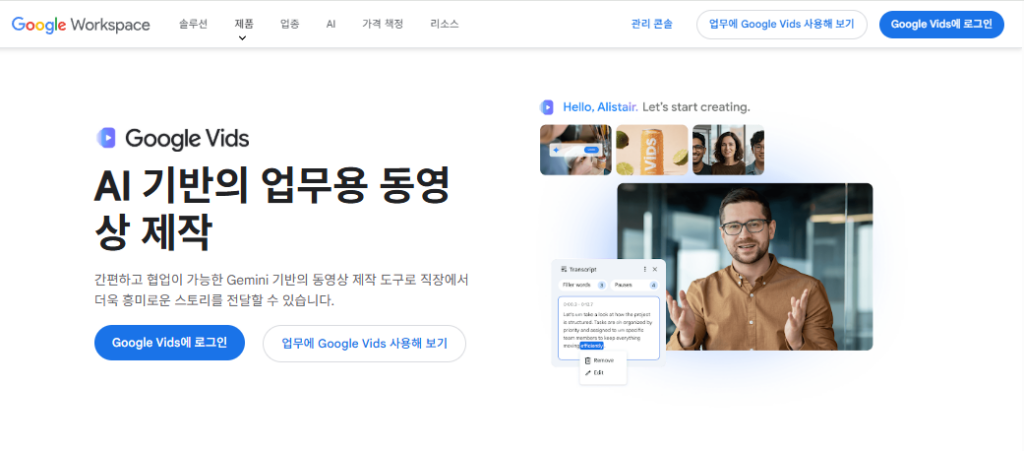
가장 먼저 구글 검색창에 ‘구글 비즈’ 혹은 ‘Google Vids’를 검색해 구글 워크스페이스에 진입합니다.
구글 계정으로 로그인하면 콘텐츠 형식을 선택할 수 있는 탭이 등장하는데요.
내가 만들고자 하는 영상에 따라 가로 모드, 세로 모드, 정사각형 모드 중 선택할 수 있습니다.
각각의 모드에는 AI 동영상 만들기, 녹화 기능, 영상 템플릿, 프레젠테이션 동영상 변환 등 여러 가지 탭을 눌러 쉬운 시작이 가능합니다.
AI 아바타나 Lyria 3(음악생성) 같은 고급 모델은 추가 비용을 지불해야 해서 필요에 따라 구매를 고려하시면 됩니다.
원치 않는 경우에는 ‘빈 비즈 동영상’ 버튼을 클릭해 바로 영상 편집기에 진입할 수 있습니다.
구글 동영상 편집
(출처: 구글 비즈)
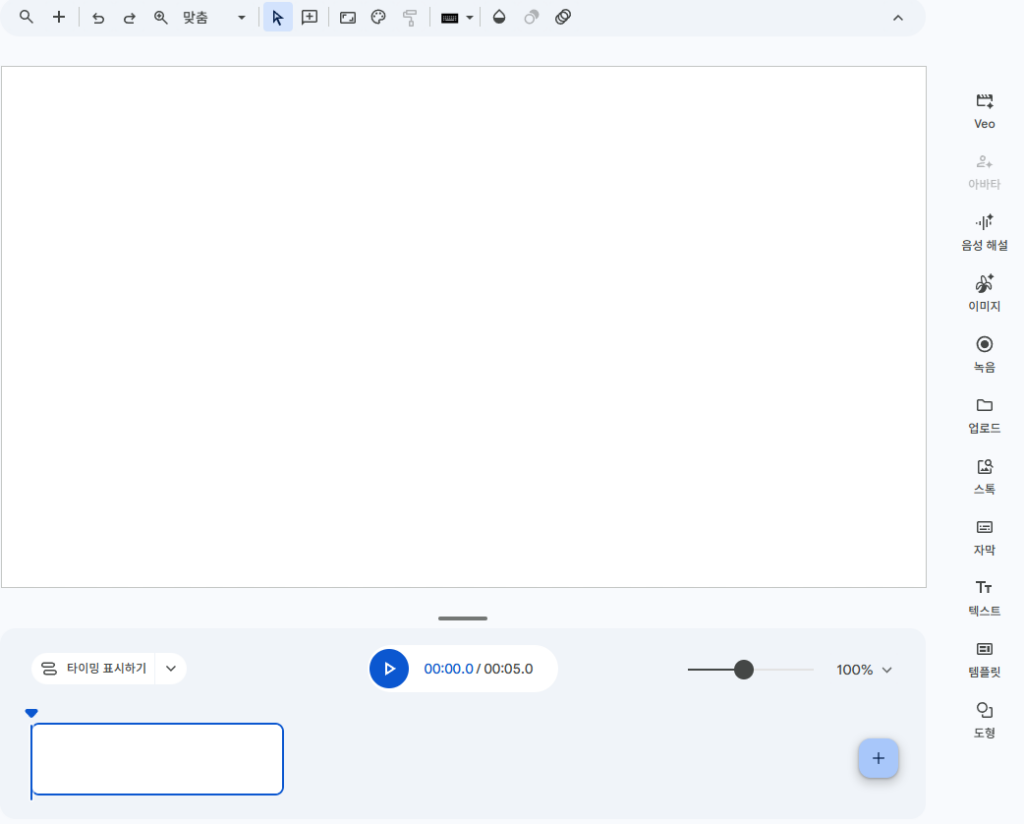
구글 비즈 동영상 편집기 툴로 진입했다면 오른쪽에 여러 가지 도구들을 확인할 수 있는데요.
위에서부터 순서대로 어떤 기능을 가지고 있는지 아래에서 구체적으로 정리해 보겠습니다.
- VEO: AI 동영상 클립 생성 기능
- 아바타(결제 필요): 녹화 기능 사용 시 대체 아바타 생성 기능
- 음성 해설: AI 내레이션 추가
- 이미지: 구글 나노바나나 사용해 AI 사진 생성 기능
- 녹음: 스크립트 선택해 녹음 가능
- 업로드: 구글 드라이브, 구글 포토에서 파일 불러오기
- 스톡: 동영상, 이미지, 음악, 스티커, GIF 등 저작권 없는 스톡 불러오기
- 자막: 자유롭게 자막 스타일 선택 가능
- 텍스트: 인용문, 클릭 유도형 자막, 헤드라인 등 다양한 스타일 선택 가능
- 영상 템플릿: 활용해 동영상 제작 가능
- 도형: 선, 도형, 화살표 등
프리미어 프로, 어도비 등 고급 편집 툴이 필요하지 않은 경우에는 위 기능들을 사용해 웬만한 모든 영상 제작이 무리 없이 가능합니다.
구글 비즈 자동 자막
(출처: G-CREATOR)
스크립트마다 자막을 달고 시간을 설정하기에 번거로우시다면 구글 비즈 자동 자막을 이용해 볼 수 있습니다.
구글 비즈 자동 자막은 영상에 삽입된 음성을 AI가 자동으로 인식해 텍스트 자막을 입력해 줍니다.
자막을 생성하기에 앞서 음성 오디오가 포함된 미디어를 추가해야 합니다.
이후 자막 아이콘을 클릭하면 다양한 자막 스타일이 등장하는데요.
원하는 자막 스타일을 선택만 하면 구글 비즈가 자동으로 음성을 인식해 자동 자막을 달아줍니다.
직접 사용해 봤을 때 소리가 너무 작거나 너무 큰 경우 제대로 자막을 인식하지 못하는 경우가 많았습니다.
따라서 적당한 빠르기와 크기로 녹음 하거나 음성 오디오를 입혔을 때 가장 정확한 자동 자막 생성이 가능합니다.
AI 생성 자막이기 때문에 간혹 오타가 발생할 수 있는데요.
이때는 자막을 선택한 후 수정만 하면 됩니다.
팀원들과 함께 편집하기, 저장하기
(출처: 구글 워크스페이스)
인터페이스가 직관적이라 초보자라도 누구나 빠르게 초안을 만들어볼 수 있는데요.
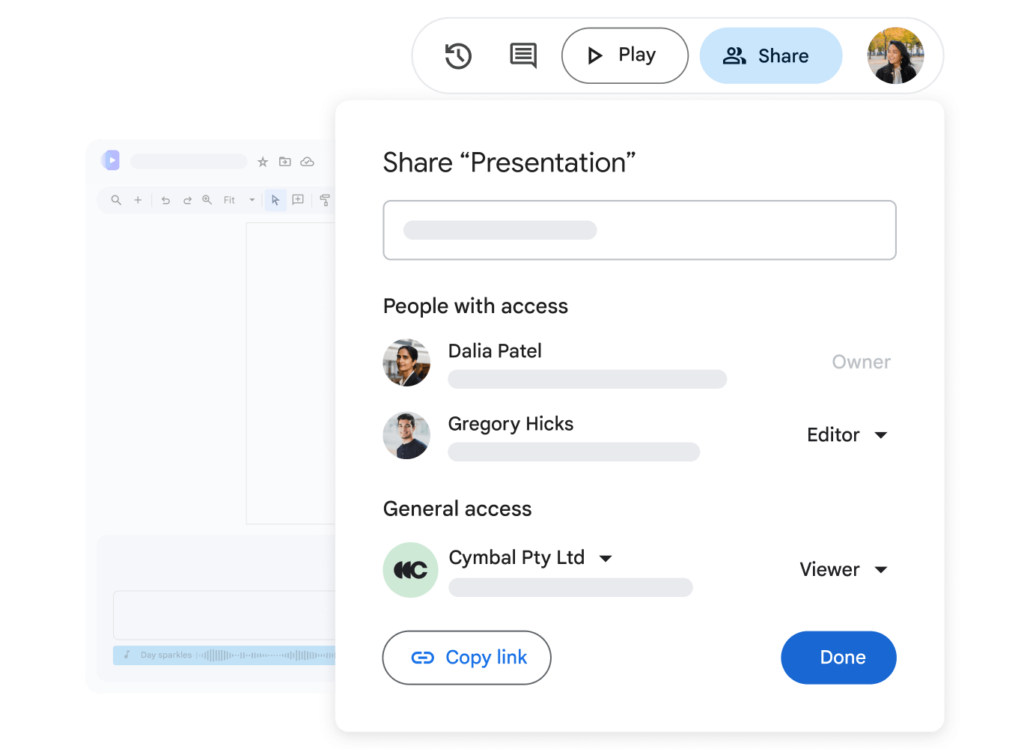
만들어진 초안을 팀원들과 함께 편집하고 싶거나 저장하고 싶다면 우측 상단의 공유 버튼을 클릭하면 됩니다.
공유를 클릭하면 링크 복사, 드라이브로 내보내기, 유튜브로 내보내기, MP3 혹은 MP4 저장 탭이 나옵니다.
이 중 원하는 옵션을 선택해 팀원들에게 공유하거나 곧바로 영상을 저장할 수 있습니다.
팀원들에게 공유 시 권한을 볼 수만 있는 ‘뷰어’, 수정 가능한 ‘편집자’로 선택해 전달할 수 있어 손쉽게 영상 관리가 가능합니다.
편집 이외에도 영상에 관한 수정 사항을 별도의 SNS 이용 없이 댓글로 남길 수 있어 영상 편집 협업 도구로 손색이 없습니다.
구글 비즈 가격
(출처: 백현우의 AI 치트키)
구글 동영상 편집기 구글 비즈는 무료로 사용이 가능합니다.
하지만 더 다양한 기능을 원하시는 분들은 유료 플랜 ‘구글 원’을 고려해 볼 수 있는데요.
AI 아바타, Lyria 3 등 프리미엄 AI 기능과 동영상 생성 한도를 늘리고 싶으신 분들에게 적합한 플랜입니다.
본격적인 구글 Vids 가격 설명에 앞서 반드시 확인하고 넘어가야 할 것이 있습니다.
구글 Vids 가격은 단독 결제가 아닌, 구글 통합 서비스 요금제를 구매해야 한다는 것이죠.
크게 기업용과 개인용으로 나뉘어 상황에 맞춰 플랜을 선택하시면 됩니다.
아래에서는 보다 자세하게 AI 구글 영상 편집, 구글 동영상 만들기 생성 한도 늘리기에 필요한 구글 Vids 가격을 정리해 보겠습니다.
구글 비즈 가격
(출처: 구글 원)
먼저 직장인이나 팀 단위로 사용한다면 구글 워크스페이스 요금제를 확인해야 하는데요.
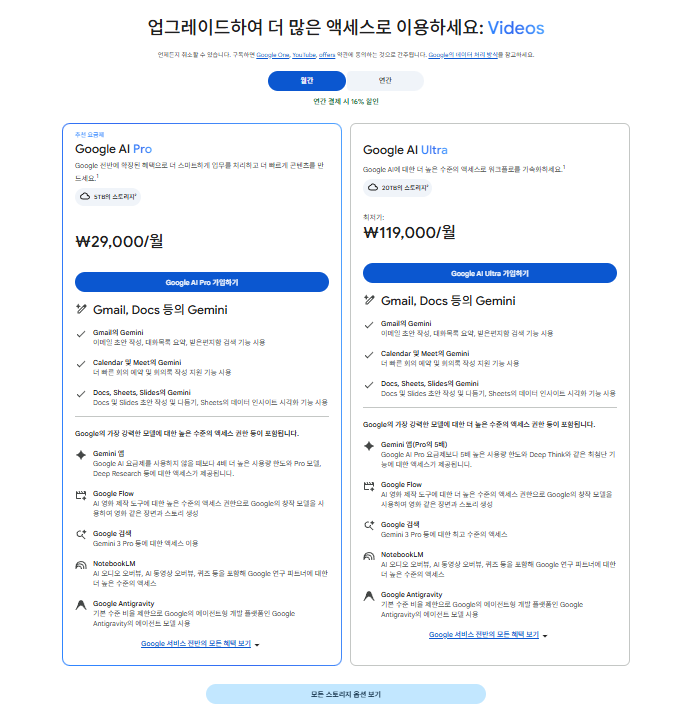
반면 개인 사용자라면 구글 AI 플랜(구글 원)이 훨씬 경제적입니다.
표를 통해 구글 비즈 가격을 한눈에 정리해 보겠습니다.
| 구분 | 요금제 | 가격 | 특징 |
기업용 | 비즈니스 스타터 | 약 9,000 원 | 기업용 기초 편집 협업 기능 제공 |
비즈니스 스탠다드 | 약 18,000 원 | 2TB 용량 제미나이 AI 연동 스토리 보드 생성 고급 편집 | |
개인용 | AI 플러스 | 약 11,900 원 | 표준 AI 영상 제작 AI 자막 생성 개인용 추천 |
AI 프로 | 약 29,000 원 | AI 생성 한도 상향 대용량 스토리지 실무자용 추천 | |
AI 울트라 | 약 119,000 원 | 4K 고화질 영상 최첨단 AI 모델 전문가용 추천 |
글을 마치며
(출처: 홍아린 AI)
이번 글에서는 구글 영상 편집 툴 ‘구글 비즈(Google Vids)’에 대해 기초적인 사용법부터 구글 비즈 자동 자막까지 구체적으로 정리해 봤습니다.
구글 동영상 편집기 구글 비즈는 현재 무료로 사용이 가능한데요.
영상 편집 업무가 있으신 분들은 한 번쯤 사용해 보시길 추천 드립니다.